Установка средств разработки
Установка IntelliJ IDEA
Компилировать и запускать программы на базе языка Kotlin можно в консоли (в терминале), однако, если есть желание разрабатывать
приложения более сложно порядка, чем println('Hello World'), рекомендуется использовать IDE. Можно выбрать одно из
наиболее популярных в сфере разработки: IntelliJ IDEA, Android Studio, Eclipce и др.
Начнем мы с работы в IntelliJ IDEA. Пройдя по ссылке, устанавливаем Community Edition (бесплатную) версию.
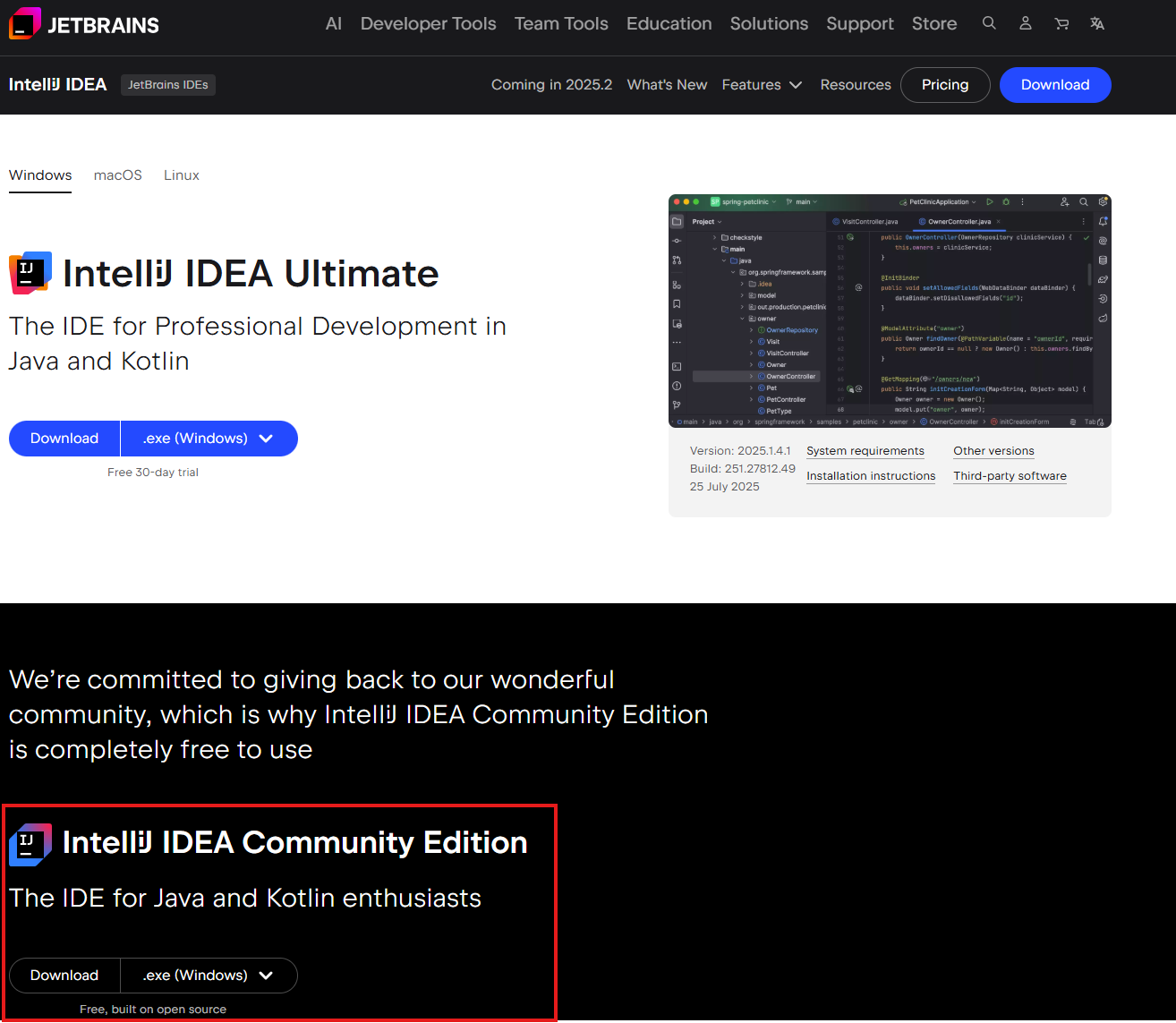
IntelliJ IDEA Community Edition (free).
Можно установить под Windows, Linux, MasOS.
Создание первого проекта
После установки запускаем IntelliJ IDEA Community Edition и создаем новый проект (настройки среды уже сделаете сами под себя).
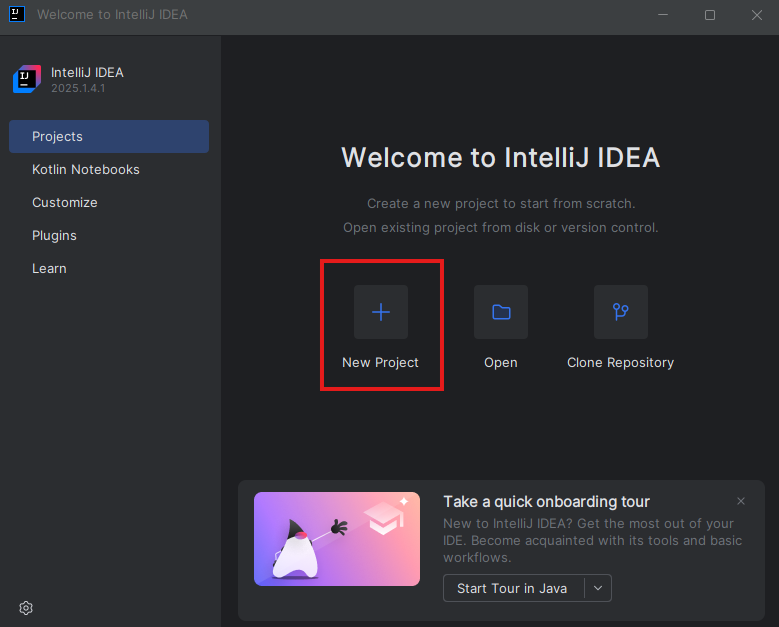
Создать новый проект.
Далее, настраиваем параметры проекта.
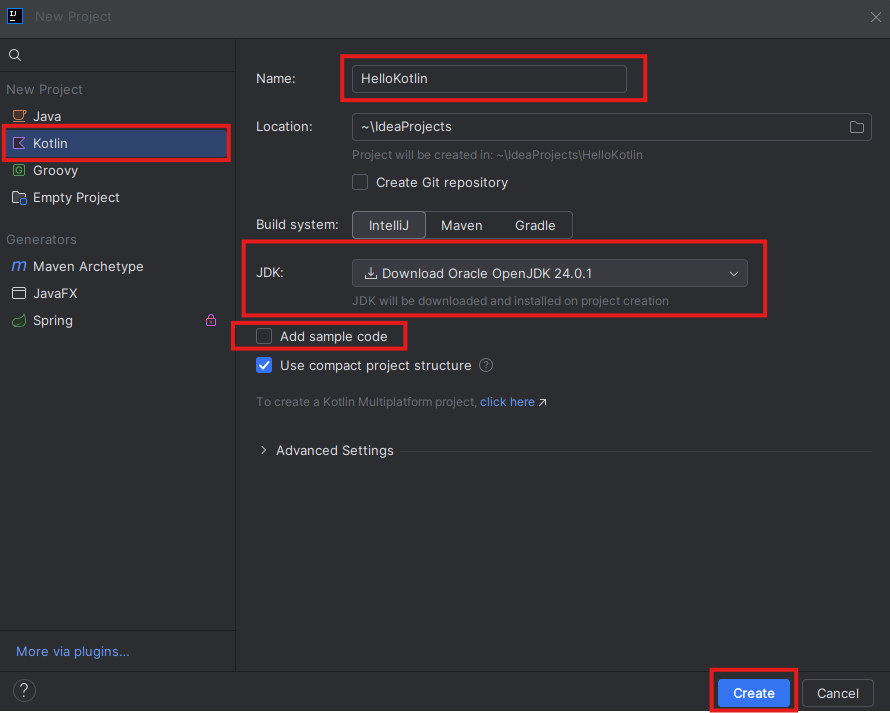
Настройка проекта.
Name - имя вашего проекта;
Location можно указать путь к проекту, если не устраивает путь по умолчанию;
В левом столбце выбираем Kotlin;
JDK - можно указать путь к Java SDK, если он уже установлен на компьютере локально. Заметьте, если у вас не установлен
JDK, среда предложит версию для установки;Add sample code - убираем галочку, чтобы начать проект
с нуля, без сгенерированного кода.
После создания проекта, вам откроется сам проект, в левой части которого будет отображаться его структура.
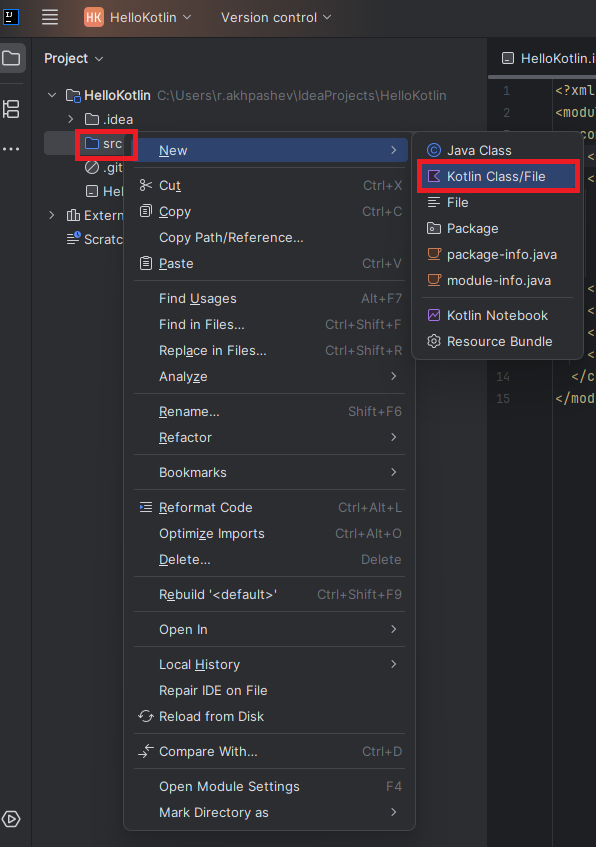
Создание первого кодофайла.
Весь код нашего проекта будет находится в папке source aka src. Создадим первый файл, в котором и начнем писать код.
В открывшемся окне, выбираем File, называем, например “application” (можно любой другое название) и получим application.kt или ваше_имя.kt.
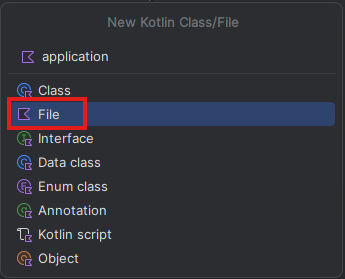
Application - filename.
Точкой входа в программу (первая фукнция выполнения), по умолчанию, является функция main. Напишем примитивный, всем известный, код вывода в консоль:
1fun main(){
2    println("Hello World!")
3}
Для инициализации фукнции в Kotlin используется ключевое слово fun. Далее, вызываем другую функцию println(), которая выведет текст в консоль.
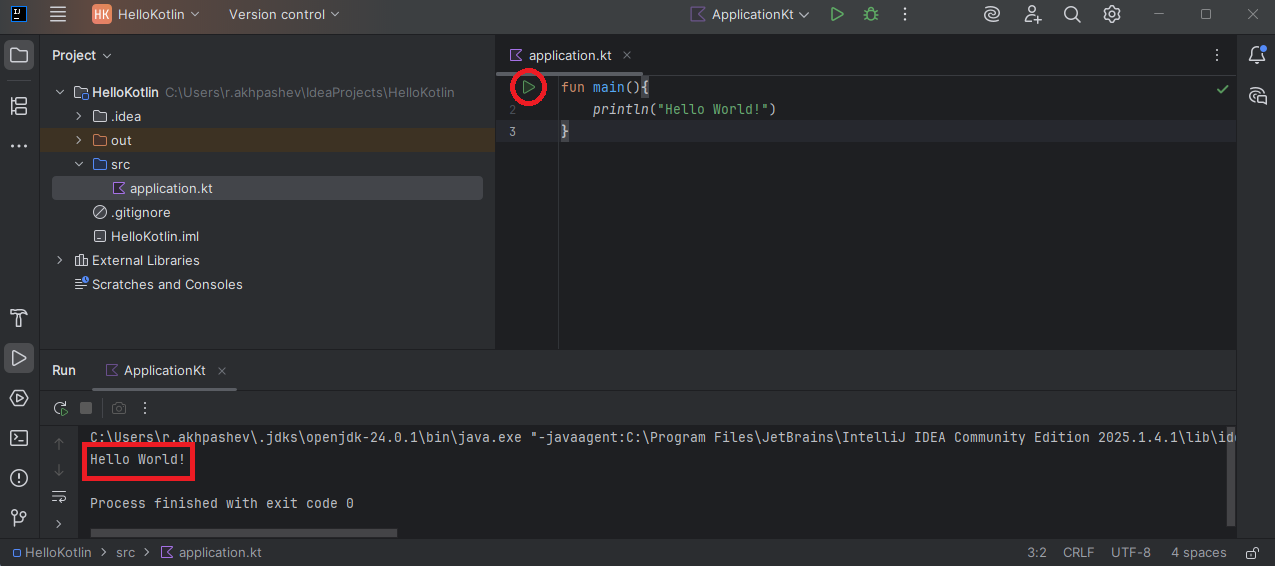
Hello World!.
Ура! Первый проект готов.